
Dans l'étape précédente, l'en-tête du template a été configuré.
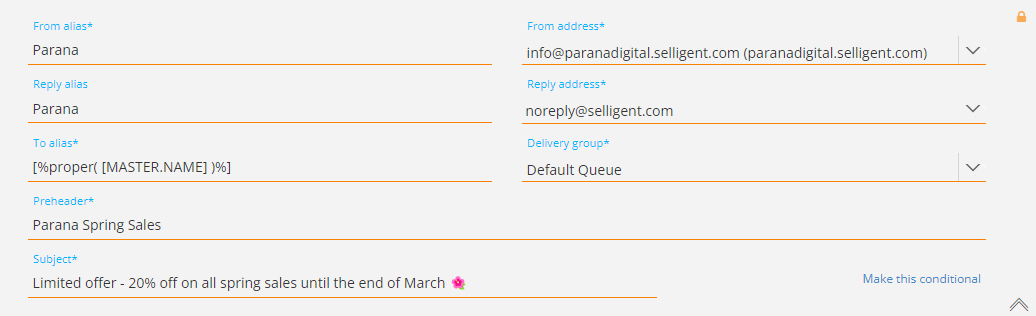
Maintenant, nous allons extraire la version texte.
Remarque : Tout e-mail/template doit disposer d'une version texte. En effet, dans certains cas, le client de messagerie du destinataire ne parvient pas à lire la version HTML et c'est alors la version texte qui est utilisée. Une version texte est automatiquement extraite lors de la publication (de plus amples informations sont disponibles ici), mais nous optons pour une extraction manuelle de la version texte qui peut être personnalisée par la suite.
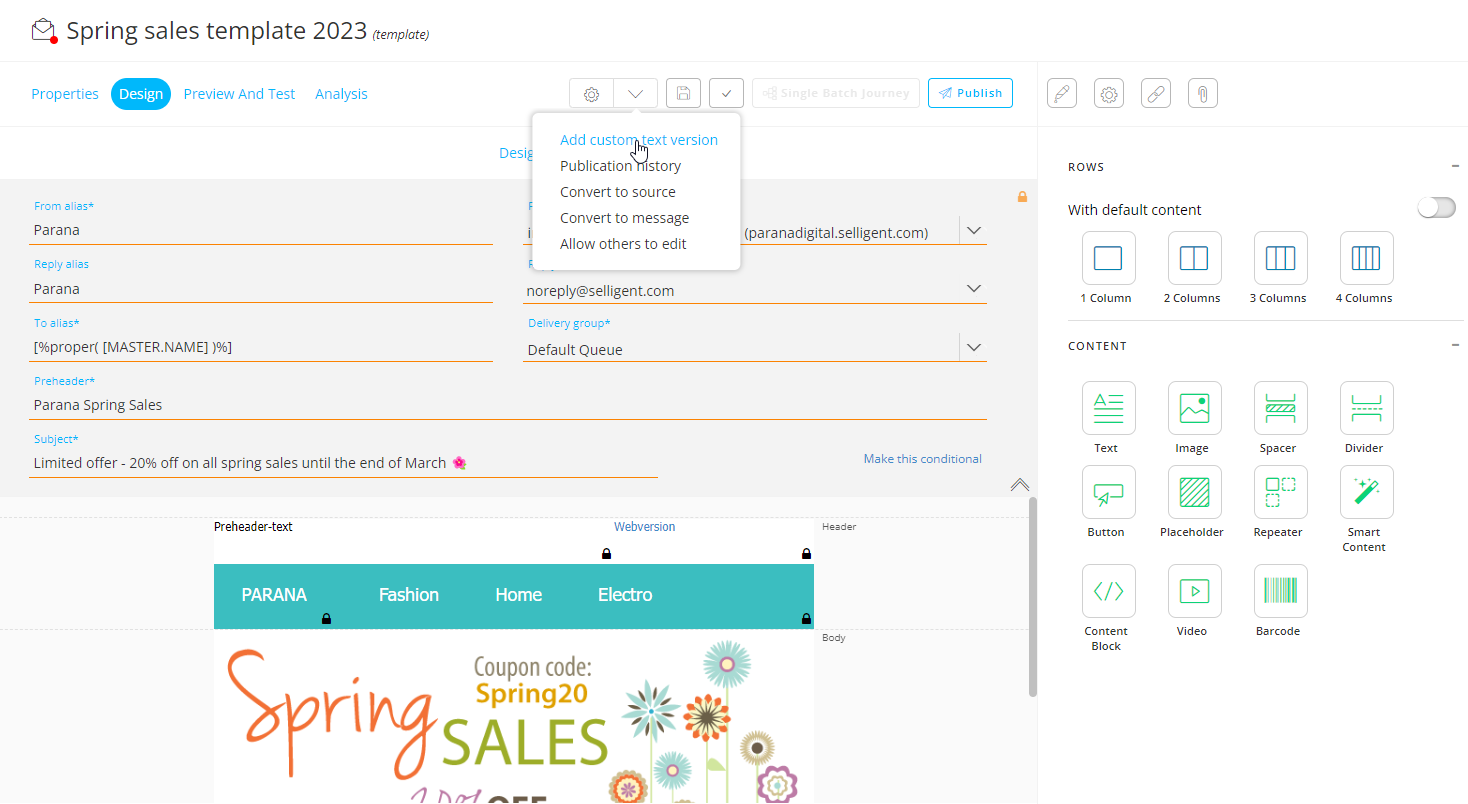
Pour générer une version texte manuelle, cliquez sur Ajouter une version texte personnalisée dans le menu déroulant situé en regard de l'icône en forme d'engrenage de la barre d'outils.
Un message de confirmation s'affiche.
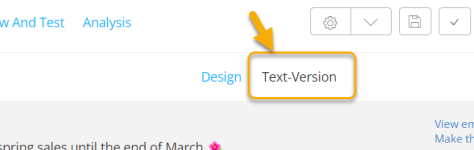
Après : Une fois la version texte personnalisée ajoutée, vous pouvez la sélectionner en haut de la fenêtre Conception.
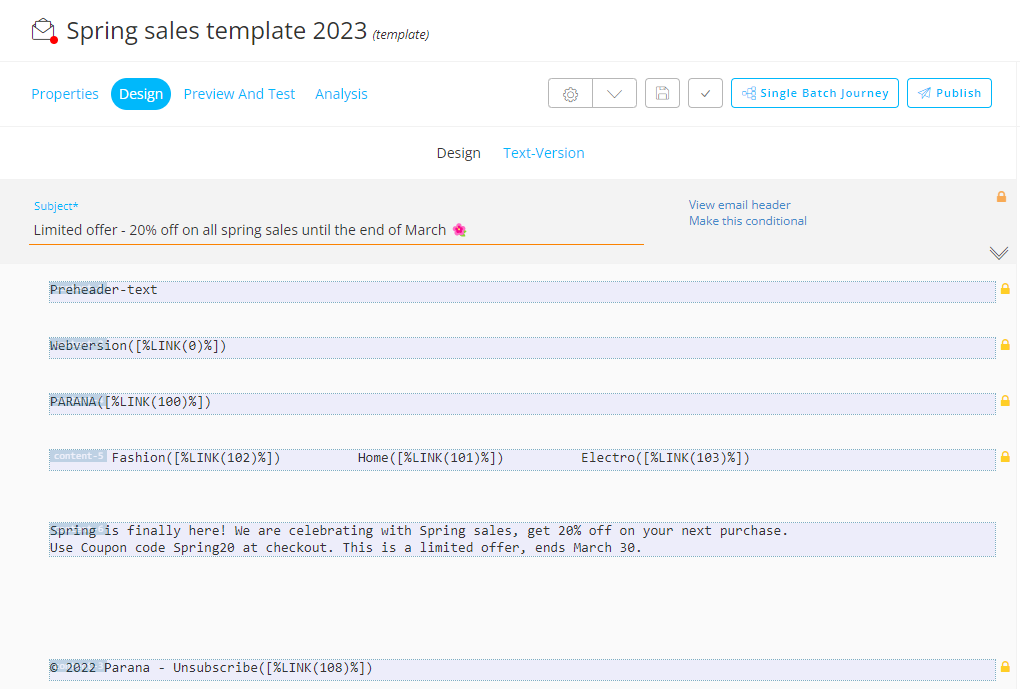
La version texte de votre template ressemble à ceci :
Remarque :
Les textes (avec et sans liens) s'affichent ici.
Le composant Texte qui a été déverrouillé (« Le printemps est enfin là ! ») n'affiche pas l'icône de verrouillage à droite.
Les images ne seront pas affichées dans la version texte, c'est pourquoi nous ne voyons qu'un seul composant déverrouillé.
Vous pouvez cliquer sur n'importe quelle zone de contenu de la version texte pour y apporter des modifications.
Ici, dans notre exemple, tous les textes et les liens sont conformes à nos attentes et nous n'avons donc pas besoin de procéder à des ajustements.
Vous pouvez passer du mode Conception au mode Version texte quand vous le souhaitez.
Notez que les règles suivantes s'appliquent :
- Les modifications du contenu effectuées dans un mode s'appliquent automatiquement à l'autre mode (par exemple, la modification de texte dans un composant Texte).
- La suppression d'un composant dans la version texte ne le supprime pas automatiquement du mode Conception (car le composant peut ne pas être pertinent dans la version texte du message, alors qu'il l'est en mode Conception).
- La suppression d'un composant en mode Conception synchronise automatiquement la version texte.
Remarque : Vous trouverez plus d'informations sur la version texte d'un message ici.
N'oubliez pas d'enregistrer le template.
| ÉTAPES : |
|---|
| 1. Créer un nouveau template |
| 2. Concevoir le contenu du template |
| 3. Ajouter l'en-tête du template |
| 4. Extraire la version texte |
| 5. Tester/examiner le template |
| 6. Créer un journey de base pour envoyer le template d'e-mail aux contacts |
